
整理项目周报
手里攒了几份会议纪要、项目进度表和风险记录时,不用自己逐条复制粘贴。把原始材料和团队现有的 Word 模板一起传给助手,让它按结构提取进展、卡点与下周计划,直接交付排好版的 Word 文档。
1. 准备资料
- 本周的会议记录、工作进展表或重点事项清单(支持
.docx、.xlsx、.pdf或纯文本)。 - 如果团队有固定格式的周报模板(
.docx),一并上传。 - 不同材料里对同一件事说法不一致时,可以让助手全部拎到“待确认事项”里供你最后拍板。
2. 上传资料并发送指令
在工作区新建会话,上传准备好的文件后发送:
3. 预览与继续打磨
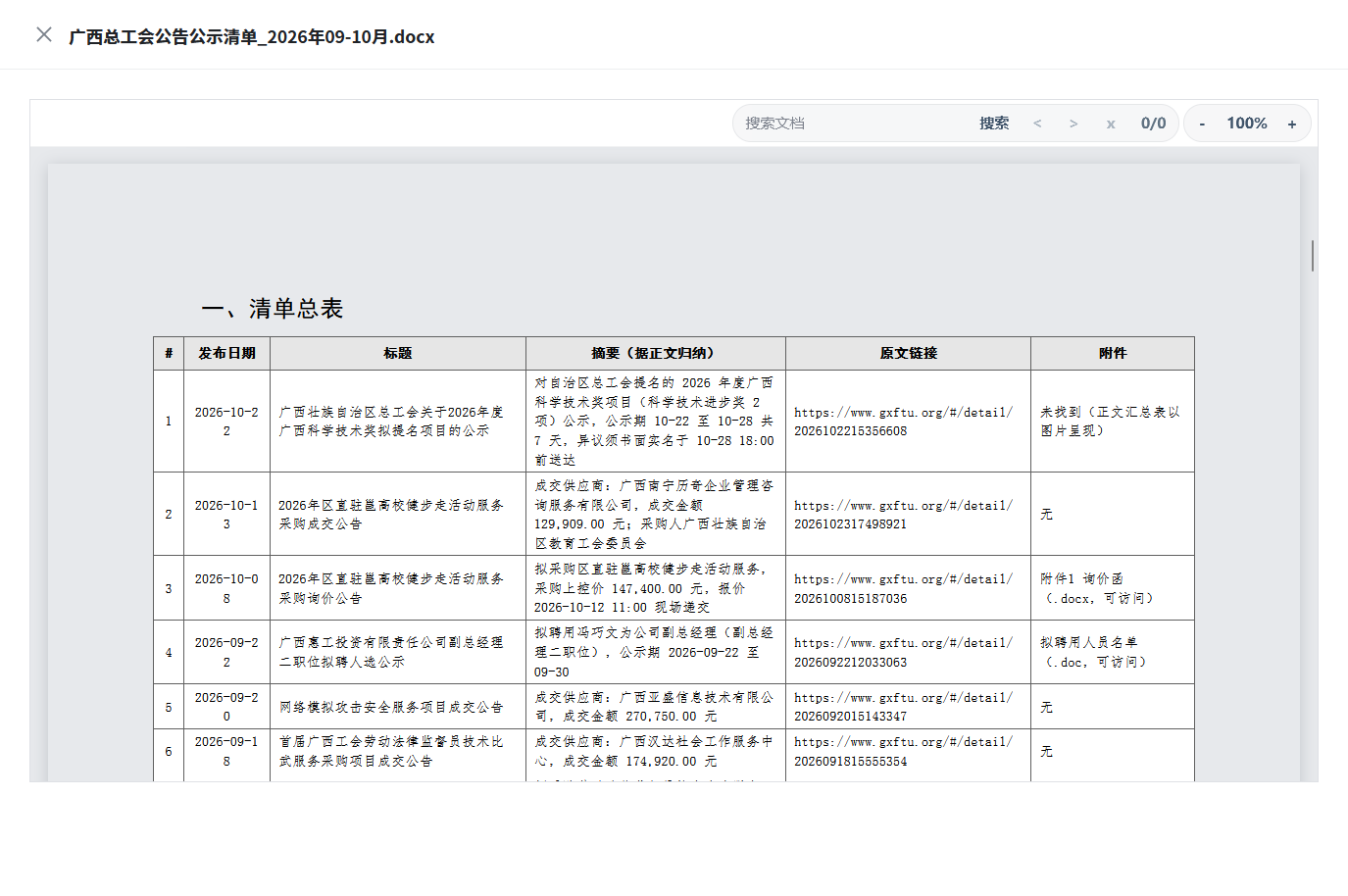
生成完成后,点击“交付文件”卡片上的预览或下载:
- 检查“已完成”和“进行中/计划中”有没有混在一起。
- 核对关键人名、时间节点、金额或指标数字是否与原件一致。
- 查看“待确认事项”里列出的冲突点,确认无误后在本地 Word 中做最终定稿,或者直接在会话里让助手改:
周报格式固定下来之后,你可以对助手说“把刚才整理周报的章节要求和排版规范记到你的技能里”,下次只要传新资料就能直接按同款标准出稿。关于记忆与技能的用法见工作区与助手。