
设置定期简报
每周五下午固定要做的资料汇总、日报盘点或数据检查,可以先在普通会话里把指令跑顺,然后放进“定时任务”里让助手按时自动执行,跑完直接把简报发到你的飞书或微信私聊。
1. 建立固定资料目录
打开左侧导航的“文件”,在个人文件下新建一个名为 每周简报 的文件夹,把平时收到的阶段性文档、表格都放进这个目录。
定时任务在后台无人值守运行(要求部署机器与企智盒进程保持开启,停机期间错过的计划不会补跑)。
2. 先在普通会话里试跑一次
选择负责这项工作的助手,新建会话并发送汇总指令,看看它提炼出来的格式合不合心意:
核对生成的 Word 简报。如果觉得分类方式或详略程度需要微调,在对话里改到满意为止,再把最终版指令复制下来。
3. 创建每周定时计划
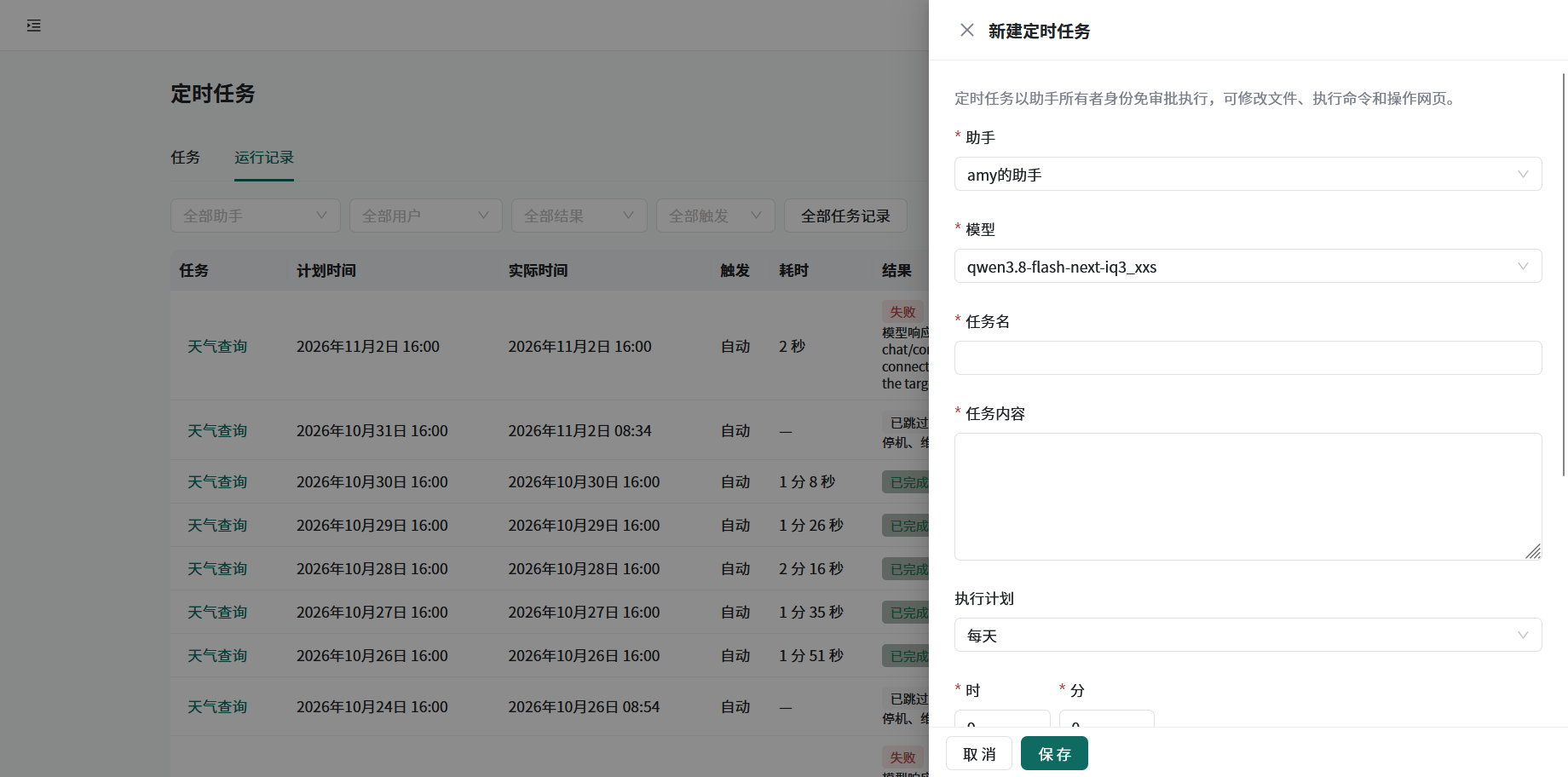
- 进入左侧“定时任务”,点击右上角“新建任务”。
- 选择刚才调好的助手与模型,填写任务名称(如
周五资料汇总简报)。 - 把刚才验证通过的指令粘贴到“任务内容”中。
- 将“执行计划”设为每周(如每周五 17:00,按中国标准时间触发)。
- 先取消勾选“启用”并保存,点击列表里的“立即运行”实测一次后台执行效果。
- 在“运行记录”里点开刚刚跑完的会话,确认生成的文档无误后,正式开启该计划。
定时任务固定以免审批模式运行,因此任务指令里不要包含需要人工扫码登录网页或手动填写表单的步骤。
4. 跑完后自动推送到飞书或微信
如果你希望简报生成后直接发到手机上:
- 先按消息平台接入指南为该助手绑定你本人的飞书 / Lark 或个人微信(绑定微信后,记得先用手机微信给机器人发一条消息激活上下文)。
- 在定时任务的“任务内容”末尾加上一句投递要求:
收到推送后,你可以直接在飞书或微信里回复机器人(比如“把第三条风险的原始数据发我看看”),助手会接着这次简报的上下文继续回答你。